จบคลาสแล้วคนถ่ายรูปหมู่แล้วแยกย้าย ลองเปลี่ยนเป็นกิจกรรมที่คนได้โปสเตอร์ของตัวเองกลับไป มีหน้าเขาจริง มีสิ่งที่เขาเขียนเองว่าจะเอาไปทำอะไรต่อ แล้วเห็นรูปตัวเองขึ้นจอหน้าห้องพร้อมเพื่อน คุณไม่ต้องเขียนโค้ดเป็น โหลดไฟล์ด้านล่างไปให้ AI แล้วสั่งให้มันสร้าง ที่เหลือคุณแค่เอาไปใช้
อ่านตรงนี้ก่อน
คุณไม่ต้องเข้าใจเรื่องเทคนิคเลย ไฟล์ที่แจกเขียนไว้ให้ AI อ่าน ไม่ได้เขียนให้คุณอ่าน หน้าที่คุณคือก๊อปข้อความไปวาง แล้วดูผลลัพธ์
PHOTOWALL
ดูก่อนว่าจะได้อะไร
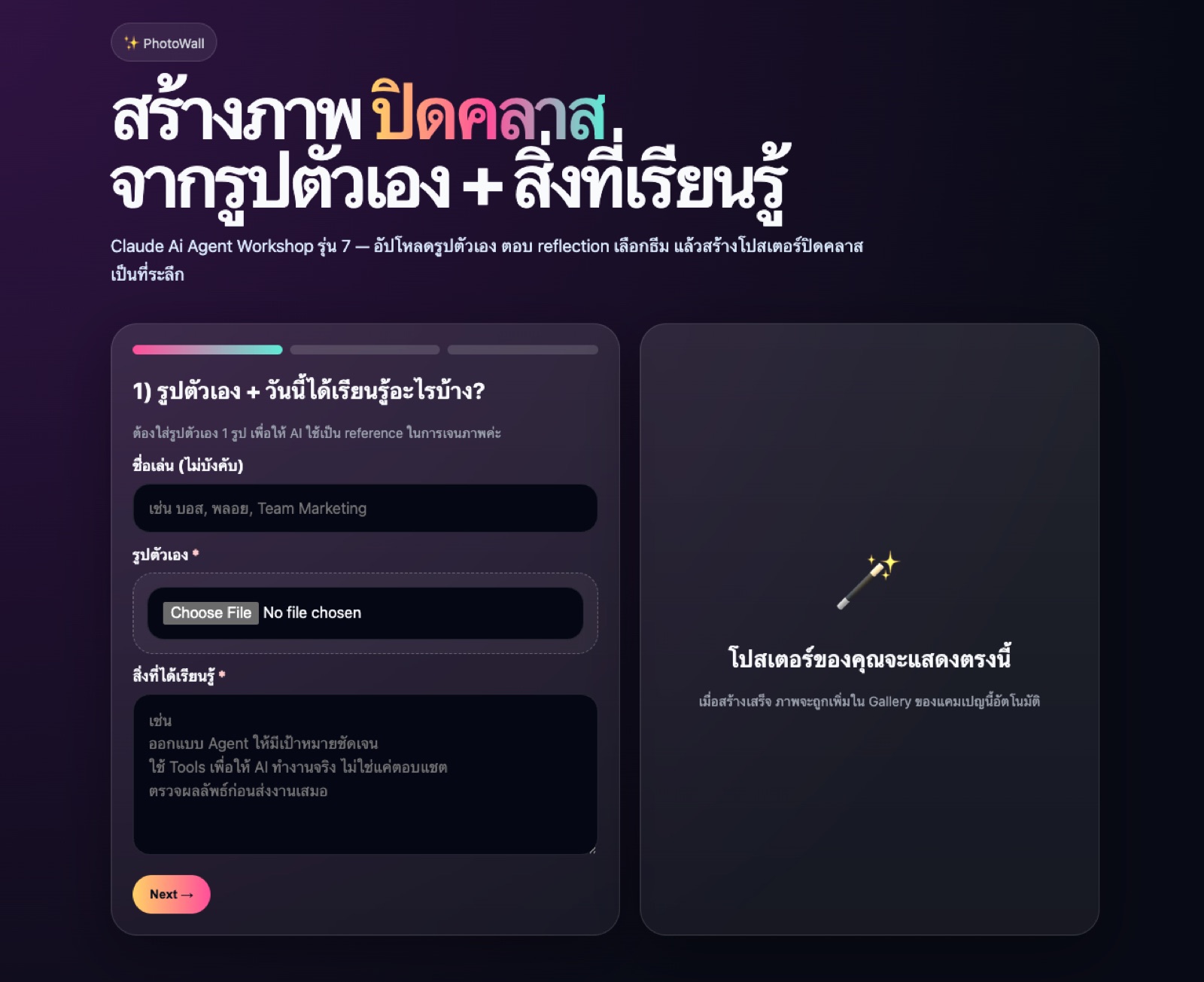
ผู้เข้าร่วมสแกน QR ที่คุณแปะไว้หน้าห้อง เปิดจากมือถือได้เลย ไม่ต้องโหลดแอป ไม่ต้องสมัครอะไร
- 01อัปรูปตัวเอง 1 รูป
- 02เขียนว่าวันนี้ได้เรียนรู้อะไร
- 03เขียนว่าจะเอาไปใช้กับอะไร
- 04เลือกธีมภาพที่ชอบ แล้วกดปุ่มเดียว
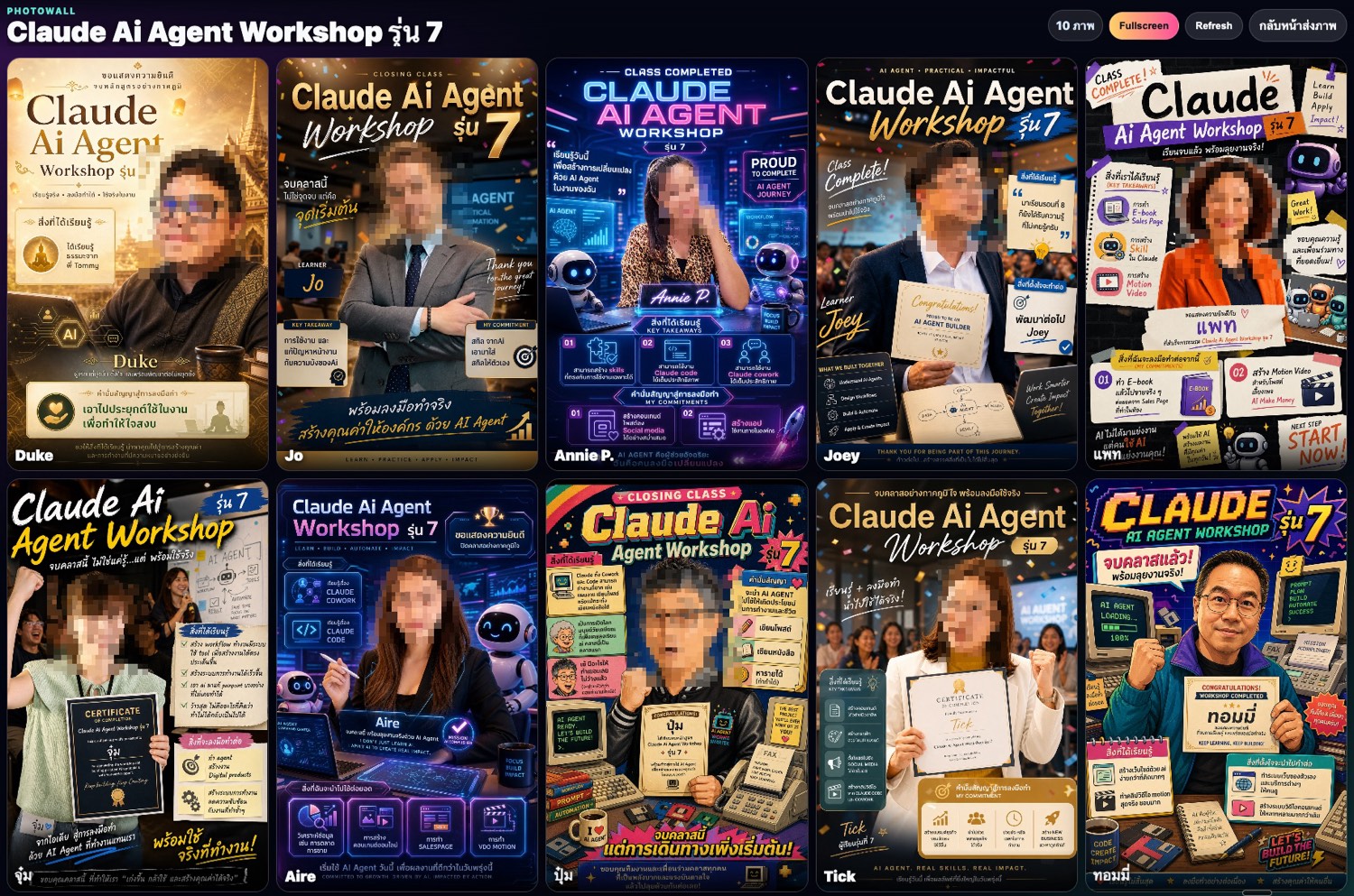
AI สร้างโปสเตอร์ให้คนละใบ ใช้หน้าของเขาจริง แล้วรูปทุกคนไปโผล่บนจอที่ฉายหน้าห้อง เพิ่มขึ้นเรื่อยๆ ระหว่างที่คนทยอยทำ คนชอบตรงนี้มาก เพราะได้เห็นตัวเองขึ้นจอต่อหน้าเพื่อน แล้วส่วนใหญ่จะเซฟไปโพสต์ต่อเอง
ใช้ได้กับงานแบบไหน
ปิดคลาสอบรม, workshop, อบรมพนักงานในบริษัท, บูธในงานอีเวนต์, งานจบคอร์ส สรุปคือทุกงานที่อยากให้คนจำได้มากกว่าถ่ายรูปหมู่
PHOTOWALL
เตรียมแค่ 3 อย่าง
- ▸AI ที่เขียนโค้ดได้ เช่น Claude Code หรือ Cursor (แชตธรรมดาไม่พอ เพราะต้องให้มันสร้างไฟล์และทดสอบเองได้)
- ▸บัญชี Netlify ไว้เอาเว็บขึ้น สมัครฟรี
- ▸OpenAI API key ไว้สร้างรูปจริง (ตอนลองเล่นยังไม่ต้องมีก็ได้)
ยังไม่ต้องมีตอนนี้
โดเมนของตัวเอง เซิร์ฟเวอร์ หรือความรู้เรื่องฐานข้อมูล ไม่ต้องมีสักอย่าง ระบบนี้เก็บข้อมูลเป็นไฟล์ธรรมดาไฟล์เดียว ไม่มีฐานข้อมูลให้ต้องติดตั้ง
PHOTOWALL
โหลดไฟล์แล้วสั่ง AI
โหลดไฟล์ .md ที่ปุ่มด้านบนหน้านี้ เปิด AI ในโฟลเดอร์เปล่า แนบไฟล์เข้าไป แล้วก๊อปข้อความนี้ไปวาง
อ่านไฟล์ PHOTOWALL_AI_BUILD_SPEC.md ทั้งหมด แล้วสร้างระบบ PhotoWall ตามสเปกให้ครบ

ผมจะ deploy บน Netlify และผมเขียนโค้ดไม่เป็น

ทำให้ครบตามนี้:
- เก็บข้อมูลเป็น JSON ไม่ต้องใช้ฐานข้อมูล และทำเรื่อง atomic write กับ lock ให้ครบตามข้อ 3
- บน Netlify ให้ใช้ Netlify Blobs เก็บข้อมูลและรูป และใช้ Background Function
  กับการถามสถานะสำหรับตอนสร้างรูป ตามข้อ 4 (ห้ามให้ timeout)
- ทดสอบจริงตามข้อ 8 แล้วแนบผลจริงมาให้ดู
- เขียนวิธีเอาขึ้น Netlify แบบทีละขั้น ให้คนไม่เขียนโค้ดทำตามได้

ห้ามบอกว่าเสร็จถ้ายังไม่ได้รันทดสอบจริง
ถ้ามันถามอะไรกลับมาที่คุณไม่เข้าใจ ตอบไปว่า ตัดสินใจให้หน่อย เลือกแบบที่ง่ายที่สุดสำหรับคนไม่เขียนโค้ด
จุดที่ต้องจับให้ได้
AI ชอบบอกว่าเสร็จแล้วทั้งที่ยังไม่ได้ลองรัน ถ้ามันสรุปงานมาเฉยๆ โดยไม่มีผลทดสอบ ให้ถามกลับสั้นๆ ว่า คุณรันทดสอบจริงหรือยัง ขอผลจริงหน่อย
PHOTOWALL
ลองบนเครื่องตัวเองก่อน
อย่าเพิ่งเอาขึ้นเว็บ บอก AI ว่า ขอลองบนเครื่องผมก่อน เปิดให้หน่อย มันจะเปิดให้แล้วบอกลิงก์มา
ตอนลองให้ใช้โหมดสร้างรูปปลอมก่อน จะได้ไม่เสียเครดิต ลองกี่รอบก็ได้ ถ้าไม่รู้จะบอกยังไงให้พิมพ์ว่า ขอเปิดแบบ mock ให้ผมลองก่อน
- ▸สร้างงานใหม่ในหน้าหลังบ้าน
- ▸ลองอัปรูปตัวเองแล้วกดสร้าง 1 ครั้ง
- ▸ดูว่ารูปโผล่ในหน้ารวมภาพไหม
- ▸เปิดหน้าจอใหญ่ ดูว่ารูปขึ้นและอัปเดตเองไหม
- ▸ปิดแล้วเปิดใหม่ ข้อมูลต้องยังอยู่ (ข้อนี้สำคัญ ถ้าหายให้บอก AI ไปแก้)
PHOTOWALL
เอาขึ้น Netlify
พอใจแล้วค่อยเอาขึ้นจริง บอก AI ว่า เอาขึ้น Netlify ให้หน่อย บอกผมทีละขั้น มันจะพาทำ ส่วนใหญ่คือเชื่อมโฟลเดอร์เข้ากับ Netlify แล้วกดปุ่ม deploy
มีอยู่ 2 เรื่องที่ Netlify ทำแบบตรงไปตรงมาไม่ได้ คือไฟล์ที่เขียนไว้จะหาย และการสร้างรูปใช้เวลานานเกินที่มันยอมรอ ทั้งสองเรื่องเขียนวิธีแก้ไว้ในไฟล์ให้แล้ว AI จัดการเองได้ คุณไม่ต้องรู้วิธี แค่รู้ว่าถ้ามันข้ามไป ระบบจะพังตอนใช้จริง
ถามให้แน่ใจก่อนวันงาน
พิมพ์ถาม AI ว่า ยืนยันหน่อยว่าใช้ Netlify Blobs เก็บข้อมูลแล้ว และสร้างรูปไม่ timeout ทดสอบบนเว็บจริงหรือยัง ถ้ามันตอบไม่ได้ แปลว่ายังไม่พร้อมใช้งานจริง
- ▸ใส่ OpenAI API key แล้วสลับเป็นโหมดสร้างรูปจริง
- ▸เปลี่ยนรหัสหน้าหลังบ้านจากค่าเริ่มต้นให้เดายาก
- ▸ลองสร้างรูปจริง 1 ครั้งบนเว็บจริง ก่อนถึงวันงาน
PHOTOWALL
วันงานทำอะไรบ้าง
- 01เข้าหน้าหลังบ้าน สร้างงานใหม่ ใส่ชื่องาน
- 02ระบบให้ลิงก์มา 2 อัน อันหนึ่งของผู้เข้าร่วม อีกอันของจอใหญ่
- 03เอาลิงก์ผู้เข้าร่วมไปทำ QR แปะหน้าห้องหรือใส่ในสไลด์
- 04เปิดลิงก์จอใหญ่บนโปรเจกเตอร์ กดเต็มจอ ปล่อยไว้
- 05บอกผู้เข้าร่วมให้สแกน แล้วรอดูรูปตัวเองขึ้นจอ
เผื่อเวลาไว้ด้วย
สร้างรูป 1 ใบใช้เวลาประมาณ 30 ถึง 120 วินาที ถ้าคน 30 คนกดพร้อมกันจะช้า เผื่อไว้ในกำหนดการสัก 15 ถึง 20 นาที และบอกผู้เข้าร่วมล่วงหน้าว่ารูปจะขึ้นจอให้คนอื่นเห็น เขาจะได้เลือกเองว่าจะร่วมไหม
PHOTOWALL
ติดตรงไหน พิมพ์บอก AI แบบนี้
ไม่ต้องรู้ว่าปัญหาคืออะไร บอกอาการไปตรงๆ พอ
| อาการ | พิมพ์บอก AI ว่า |
|---|---|
| เปิดเว็บได้ แต่รูปไม่ขึ้น | รูปไม่ขึ้นบนเว็บจริง ช่วยหาสาเหตุแล้วแก้ให้หน่อย |
| กดสร้างรูปแล้วค้าง | กดสร้างรูปแล้วค้าง ช่วยเช็คว่าใช้ Background Function ถูกไหม |
| รีเฟรชแล้วข้อมูลหาย | ข้อมูลหายหลังรีเฟรช ช่วยแก้ให้เก็บใน Netlify Blobs |
| คนกดพร้อมกันแล้วบางคนหาย | ข้อมูลบางคนหายตอนกดพร้อมกัน ช่วยเช็คเรื่อง atomic write กับ lock |
| สร้างรูปแล้วขึ้น error | สร้างรูปแล้ว error ช่วยทำให้สลับไปรูปสำรองอัตโนมัติแทนที่จะพัง |
เรื่องความเป็นส่วนตัว
รูปในหน้ารวมและจอใหญ่ ใครมีลิงก์ก็เห็นได้ ตั้งใจให้เป็นแบบนั้นเพราะเป็นกิจกรรมกลุ่ม แต่ต้องบอกผู้เข้าร่วมให้ชัดก่อนเริ่ม เพราะเป็นรูปหน้าจริงของเขา และควรลบข้อมูลทิ้งเมื่อจบงาน